import pandas as pd

pd.set_option('display.max_columns', 4)
pd.set_option('display.max_rows', 6)
pd.set_option('display.max_colwidth', 24)

csv_url = 'https://github.com/SchmidtPaul/ExampleData/raw/main/airbnb_open_data/Airbnb_Open_Data.csv'
df = pd.read_csv(csv_url, dtype={25: str})

dfSpalten selektieren
Wie im vorigen Kapitel setzen wir zunächst wieder Pandas Optionen und importieren unseren AirBnB Datensatz.
             id                     NAME  ...              house_rules license
0       1001254  Clean & quiet apt ho...  ...  Clean up and treat t...     NaN
1       1002102    Skylit Midtown Castle  ...  Pet friendly but ple...     NaN
2       1002403  THE VILLAGE OF HARLE...  ...  I encourage you to u...     NaN
...         ...                      ...  ...                      ...     ...
102596  6093542  Comfy, bright room i...  ...                      NaN     NaN
102597  6094094  Big Studio-One Stop ...  ...                      NaN     NaN
102598  6094647     585 sf Luxury Studio  ...                      NaN     NaN

[102599 rows x 26 columns]
Spalten selektieren/sortieren
selektieren
Spalten selektieren bedeutet, dass man nur bestimmte Spalten behält und die anderen verwirft. Wir wissen bereits aus “5.2 Series & DataFrames”, dass wir eine oder mehrere Spalten selektieren können, indem wir
- Den Spaltennamen mit Punkt an den DataFrame hängen
- Den Spaltennamen oder eine Liste von Spaltennamen in eckigen Klammern an den DataFrame hängen
- Den Spaltennamen oder eine Liste von Spaltennamen hinter das Komma in
.loc[:,]schreiben - Den Spaltenindex oder eine Liste von Spaltenindizes hinter das Komma in
.iloc[:,]schreiben
Dabei gibt es eine Besonderheit beim selektieren einer einzelnen Spalte: Während sowohl df.price als auch df['price'] eine Series zurückgeben, gibt df[['price']] eine DataFrame mit nur einer Spalte/Series zurück. Das ist ein kleiner, aber feiner Unterschied, der für die weiteren Schritte wichtig sein kann.
In den folgenden Code-Beispielen sind die alternativen Befehle, die zum selben Ergebnis führen einfach untereinander geschrieben.
Eine Spalte als Series
df.price
df['price']
df.loc[:, 'price']
df.iloc[:, 15]
0 $966
1 $142
2 $620
...
102596 $988
102597 $546
102598 $1,032
Name: price, Length: 102599, dtype: objectEine Spalte als DataFrame
#
df[['price']]
df.loc[:, ['price']]
df.iloc[:, [15]]
price
0 $966
1 $142
2 $620
... ...
102596 $988
102597 $546
102598 $1,032
[102599 rows x 1 columns]Mehrere Spalten als DataFrame
#
df[['price', 'room type']]
df.loc[:, ['price', 'room type']]
df.iloc[:, [15, 13]]
price room type
0 $966 Private room
1 $142 Entire home/apt
2 $620 Private room
... ... ...
102596 $988 Private room
102597 $546 Entire home/apt
102598 $1,032 Entire home/apt
[102599 rows x 2 columns]sortieren
Gleichermaßen können wir auch die Spalten gleichzeitig selektieren und ihre Reihenfolge ändern, indem wir die Spalten direkt in der gewünschten Reihenfolge in die eckigen Klammern schreiben.
neuer_df = df[['room type', 'price']]
neuer_df = df.loc[:, ['room type', 'price']]
neuer_df = df.iloc[:, [17, 15]]

neuer_df
minimum nights price
0 10.0 $966
1 30.0 $142
2 3.0 $620
... ... ...
102596 3.0 $988
102597 2.0 $546
102598 1.0 $1,032
[102599 rows x 2 columns]Wollen wir allerdings nur die Reihenfolge einiger Spalten ändern und die nicht-betroffenen Spalten trotzdem beibehalten, so müssen wir trotzdem alle Spalten in der gewünschten Reihenfolge explizit angeben. Das müssen wir aber nicht manuell tun, sondern können uns die Spaltennamen mit df.columns holen und dann z.B. mithilfe von List Comprehension die neue Reihenfolge als Liste speichern. Als Beispiel möchten wir die Spalten room type und price an den Anfange der Tabelle setzen, wobei alle anderen Spalten dahinter so bleiben wie sie sind. Der Befehl df.columns gibt uns alle Spaltennamen als Liste zurück:
df.columnsIndex(['id', 'NAME', 'host id', 'host_identity_verified', 'host name',
'neighbourhood group', 'neighbourhood', 'lat', 'long', 'country',
'country code', 'instant_bookable', 'cancellation_policy', 'room type',
'Construction year', 'price', 'service fee', 'minimum nights',
'number of reviews', 'last review', 'reviews per month',
'review rate number', 'calculated host listings count',
'availability 365', 'house_rules', 'license'],
dtype='object')Das können wir uns zu Nutze machen, indem wir eine Liste erste_spalten erstellen, die die gewünschten Spaltennamen enthält und dann die restlichen Spaltennamen in einer Liste restliche_spalten speichern. Letzteres können wir mit List Comprehension (siehe 2.5 If-Else & Loops) erreichen, indem wir alle Spaltennamen durchgehen und nur diejenigen behalten, die nicht in erste_spalten enthalten sind. Schließlich fügen wir beides zu einer gemeinsamen Liste neue_spaltenreihenfolge zusammen, die wir dann übergeben können.
erste_spalten = ['room type', 'price']
restliche_spalten = [spalte for spalte in df.columns if spalte not in erste_spalten]
neue_spaltenreihenfolge = erste_spalten + restliche_spalten

neuer_df = df[neue_spaltenreihenfolge]
neuer_df = df.loc[:,neue_spaltenreihenfolge]
# iloc Alternative hier nicht gezeigt

neuer_df
room type price ... house_rules license
0 Private room $966 ... Clean up and treat t... NaN
1 Entire home/apt $142 ... Pet friendly but ple... NaN
2 Private room $620 ... I encourage you to u... NaN
... ... ... ... ... ...
102596 Private room $988 ... NaN NaN
102597 Entire home/apt $546 ... NaN NaN
102598 Entire home/apt $1,032 ... NaN NaN
[102599 rows x 26 columns]selektiere von:bis
Manchmal möchte man auch von einer bestimmten Spalte bis zu einer anderen Spalte selektieren. Das können wir z.B. durch slicing erreichen, indem einfach die zwei Spaltennamen durch einen Doppelpunkt getrennt angeben.
df.loc[:, 'room type':'price'] room type Construction year price
0 Private room 2020.0 $966
1 Entire home/apt 2007.0 $142
2 Private room 2005.0 $620
... ... ... ...
102596 Private room 2009.0 $988
102597 Entire home/apt 2015.0 $546
102598 Entire home/apt 2010.0 $1,032
[102599 rows x 3 columns]Wollen wir allerdings zusätzlich z.B. noch eine weitere Spalte wie id selektieren, so geht das nicht einfach indem wir beispielsweise schreiben df.loc[:, ['id', 'room type':'price']]'. Leider erlaubt Pandas diese Kombination aus expliziten Spaltennamen und einem Slice nicht. Stattdessen könnten wir etwas umständlich (aber dennoch womöglich besser als ganz manuell) die Spaltennamen aus separaten Schritten kombinieren.
cols = df.loc[:, 'room type':'price'].columns
cols = ['id'] + list(cols)

df.loc[:, cols]
id room type Construction year price
0 1001254 Private room 2020.0 $966
1 1002102 Entire home/apt 2007.0 $142
2 1002403 Private room 2005.0 $620
... ... ... ... ...
102596 6093542 Private room 2009.0 $988
102597 6094094 Entire home/apt 2015.0 $546
102598 6094647 Entire home/apt 2010.0 $1,032
[102599 rows x 4 columns]Möchten wir eine oder mehrere Spalten löschen, so können wir das mit dem Befehl drop() tun. Dabei müssen wir angeben, welche Spalten gelöscht werden sollen und ob es sich dabei um Zeilen oder Spalten handelt. Letzteres können wir mit dem Argument axis tun, wobei axis = 0 für Zeilen1 und axis = 1 für Spalten steht. Alternativ kann man die zu löschenden Spalten auch dem Argument columns= übergeben - dann wird axis automatisch auf 1 gesetzt.
neuer_df = df.loc[:, 'room type':'price']
neuer_df.drop('room type', axis = 1)
Construction year price
0 2020.0 $966
1 2007.0 $142
2 2005.0 $620
... ... ...
102596 2009.0 $988
102597 2015.0 $546
102598 2010.0 $1,032
[102599 rows x 2 columns]neuer_df = df.loc[:, 'room type':'price']
neuer_df.drop(columns = ['room type', 'price']) Construction year
0 2020.0
1 2007.0
2 2005.0
... ...
102596 2009.0
102597 2015.0
102598 2010.0
[102599 rows x 1 columns]anhand von Spalteneigenschaften
Ebenso muss man manchmal Spalten selektieren/löschen, die bestimmte Eigenschaften haben. Das können z.B. Spalten sein,
- die einen bestimmten Datentyp haben
- deren Spaltenname mit einem bestimmten Buchstaben beginnt oder endet o.ä.
- die nur fehlende Werte enthalten
- die nur einen einzigen Wert enthalten
All diese Fälle haben gemeinsam, dass wir erst eine entsprechende Liste von Spaltennamen erstellen könnten und dann diese Liste mit den oben gelerente Befehlen verwenden können. Es gibt aber auch spezielle Funktionen, die uns das Leben erleichtern. Hier werden wir uns ein paar davon anschauen.
Datentyp
Möchten wir z.B. alle Spalten selektieren, die den Datentyp float64 haben, so könnte man erst alle Spaltennamen mit dem entsprechenden Datentyp herausfinden und dann diese Spalten selektieren. Wir tun das hier wie folgt: df.dtypes gibt uns eine Series zurück, die die Datentypen aller Spalten enthält, wobei die Spaltennamen in dieser Series im Index stehen. Mit df.dtypes == 'float64' erhalten wir eine Series mit True und False Werten, die angibt, ob der Datentyp der Spalte float64 ist. Mit df.dtypes[df.dtypes == 'float64'] erhalten wir schließlich nur die Spaltennamen, die dabei ein True haben. Von dieser Series können wir dann die Indices (also die Spaltennamen) extrahieren und diese dann zum Selektieren verwenden.
cols = df.dtypes[df.dtypes == 'float64'].index
df[cols]
lat long ... calculated host listings count \
0 40.64749 -73.97237 ... 6.0
1 40.75362 -73.98377 ... 2.0
2 40.80902 -73.94190 ... 1.0
... ... ... ... ...
102596 40.67505 -73.98045 ... 1.0
102597 40.74989 -73.93777 ... 1.0
102598 40.76807 -73.98342 ... 1.0
availability 365
0 286.0
1 228.0
2 352.0
... ...
102596 342.0
102597 386.0
102598 69.0
[102599 rows x 9 columns]Für speziell solche Fälle gibt es eine Hilfsfunktion names select_dtypes(), mit der wir direkt die Spalten selektieren, die einen bestimmten Datentyp haben. Dabei können wir auch mehrere Datentypen angeben, indem wir sie in einer Liste übergeben und außerdem zwischen include= und exclude= wählen. Da es in unserem Datensatz nur die Datentypen int64, float64 und object gibt, können wir also wie folgt jeweils nur die Spalten des Ganzzahlen-Typs behalten.
df.select_dtypes(include = 'int64') id host id
0 1001254 80014485718
1 1002102 52335172823
2 1002403 78829239556
... ... ...
102596 6093542 69050334417
102597 6094094 11160591270
102598 6094647 68170633372
[102599 rows x 2 columns]df.select_dtypes(exclude = ['float64', 'object']) id host id
0 1001254 80014485718
1 1002102 52335172823
2 1002403 78829239556
... ... ...
102596 6093542 69050334417
102597 6094094 11160591270
102598 6094647 68170633372
[102599 rows x 2 columns]Spaltenname
Möchten wir z.B. alle Spalten selektieren, die den String id enthalten, so könnten wir das wie folgt tun: df.columns.str.contains('id') gibt uns eine Series zurück, die True und False Werte enthält, je nachdem ob der Spaltenname den String id enthält oder nicht. Mit df.columns[df.columns.str.contains('id')] erhalten wir schließlich nur die Spaltennamen, die dabei ein True haben. Von dieser Series können wir dann die Indices (also die Spaltennamen) extrahieren und diese dann zum Selektieren verwenden.
cols = df.columns[df.columns.str.contains('id')]
df[cols]
id host id host_identity_verified
0 1001254 80014485718 unconfirmed
1 1002102 52335172823 verified
2 1002403 78829239556 NaN
... ... ... ...
102596 6093542 69050334417 unconfirmed
102597 6094094 11160591270 unconfirmed
102598 6094647 68170633372 unconfirmed
[102599 rows x 3 columns]Für solche Fälle gibt es wiederum eine Hilfsfunktion names filter(), mit der wir direkt die Spalten selektieren, die einen bestimmten String enthalten. Mit dem Argument like= können wir dabei den String angeben, den die Spalten enthalten sollen.
df.filter(like = 'id') id host id host_identity_verified
0 1001254 80014485718 unconfirmed
1 1002102 52335172823 verified
2 1002403 78829239556 NaN
... ... ... ...
102596 6093542 69050334417 unconfirmed
102597 6094094 11160591270 unconfirmed
102598 6094647 68170633372 unconfirmed
[102599 rows x 3 columns]Neben like= kann in der filter() Funktion auch regex= verwendet werden, um die Spaltennamen anhand eines regulären Ausdrucks (siehe Ende 5.4 Strings & Method Chaining) zu filtern. Beispielsweise könnten wir so auch alle Spalten behalten, die mit review beginnen oder mit id enden.
# ^ steht in regex für den String-Anfang
df.filter(regex = '^review')
reviews per month review rate number
0 0.21 4.0
1 0.38 4.0
2 NaN 5.0
... ... ...
102596 NaN 5.0
102597 0.10 3.0
102598 NaN 3.0
[102599 rows x 2 columns]# $ steht in regex für das String-Ende
df.filter(regex = 'id$') id host id
0 1001254 80014485718
1 1002102 52335172823
2 1002403 78829239556
... ... ...
102596 6093542 69050334417
102597 6094094 11160591270
102598 6094647 68170633372
[102599 rows x 2 columns]Übrigens hat die filter() Funktion auch ein axis= Argument, kann also prinzipiell wie schon drop() auch auf Zeilen angewendet werden. Der Default ist aber, dass es sich um Spalten handelt, sodass wir das axis=1 nicht explizit angeben müssen.
Nur ein Wert
Manchmal erhält man große, unübersichtliche Datensätze, die viele Spalten enthalten. Es kann dann nützlich sein all die Spalten zu löschen, die nur einen einzigen Wert enthalten, da diese für die Analyse ggf. keinen relevanten Mehrwert mitbringen.
Wir können das z.B. mit der Funktion nunique() tun, die uns die Anzahl der einzigartigen Werte je Spalte zurückgibt. df.nunique() == 1 gibt uns eine Series zurück, die True und False Werte enthält, je nachdem ob die Spalte nur einen einzigen Wert enthält oder nicht. Mit df.columns[df.nunique() == 1] erhalten wir schließlich nur die Spaltennamen, die dabei ein True haben. Von dieser Series können wir dann die Indices (also die Spaltennamen) extrahieren und diese dann zum Selektieren verwenden.
cols = df.columns[df.nunique() == 1]
df[cols] # bzw. df.drop(cols, axis = 1)
country country code license
0 United States US NaN
1 United States US NaN
2 United States US NaN
... ... ... ...
102596 United States US NaN
102597 United States US NaN
102598 United States US NaN
[102599 rows x 3 columns]Fehlende Werte
HinweisFehlwerte
Fehlwerte werden in einem späteren Kapitel ausführlicher behandelt. Hier ist es zunächst wichtig zu wissen, dass fehlende Werte oder Daten in Python nicht nur mit None markiert werden, sondern in Pandas auch mit NA2, was für “not available” steht. In Pandas gibe die Funktionen isna() und notna() gibt, die uns True und False zurückgeben, je nachdem ob Werte fehlen oder vorhanden sind.
Möchten wir z.B. alle Spalten löschen, die ausschließlich Fehlwerte (also keine Werte) enthalten, so könnten wir das wie folgt tun: df.isna().all() gibt uns eine Series zurück, die True und False Werte enthält, je nachdem ob die Spalte nur fehlende Werte enthält oder nicht. Mit df.columns[df.isna().all()] erhalten wir schließlich nur die Spaltennamen, die dabei ein True haben. Von dieser Series können wir dann die Indices (also die Spaltennamen) extrahieren und diese dann zum Löschen verwenden.
Leider hat unser Beispieldatensatz keine Spalten, die nur fehlende Werte enthalten, sodass wir uns hier kurz einen neuen Datensatz erstellen.
df2 = pd.DataFrame({
  'a': [1, 2, 3],
  'b': [4, 5, pd.NA],
  'c': [None, None, None],
  'd': [pd.NA, pd.NA, pd.NA]
  })

df2
a b c d
0 1 4 None <NA>
1 2 5 None <NA>
2 3 <NA> None <NA>df2.isna()
df2.isna().all() a b c d
0 False False True True
1 False False True True
2 False True True Truea False
b False
c True
d True
dtype: boolcols = df2.columns[df2.isna().all()]
df2.drop(cols, axis = 1) a b
0 1 4
1 2 5
2 3 <NA>Es gibt aber auch hier wieder eine Hilfsfunktion namens dropna(), mit der wir direkt die Spalten löschen können, die nur fehlende Werte enthalten. Mit dem Argument how= können wir dabei angeben, ob wir die Spalten löschen wollen, die entweder nur fehlende Werte enthalten (all) oder mindestens einen fehlenden Wert enthalten (any).
df2.dropna(axis = 1, how = 'all') a b
0 1 4
1 2 5
2 3 <NA>Übungen
Für unseren AirBnB Datensatz können wir die Anzahl einzigartiger Werte pro Spalte wie folgt in einem Balkendiagramm darstellen. Das Balkendiagramm ist in diesem Fall horizontal, da wir .barh() anstelle von .bar() verwenden.
import pandas as pd
import matplotlib.pyplot as plt

# df von oben verwenden

unique_counts = df.nunique()

plt.figure()
plt.barh(y = unique_counts.index, width = unique_counts.values)
plt.ylabel('Spalten')
plt.xlabel('Anzahl einzigartiger Werte')
plt.subplots_adjust(left=0.4)
plt.show()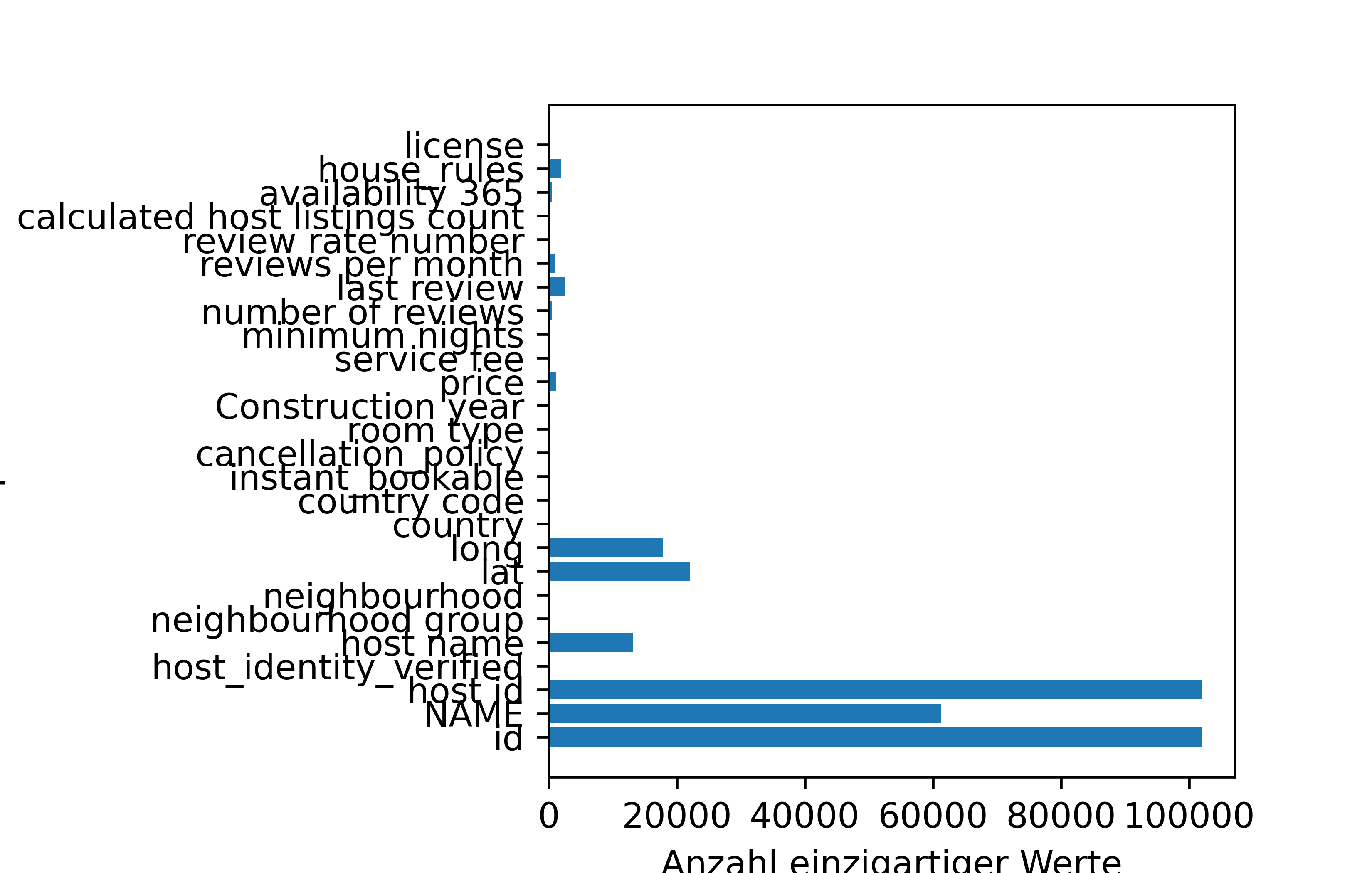
Verändere die 0.4 in plt.subplots_adjust(left=0.4) in größere und kleinere Werte, und versuche zu verstehen, was passiert, wenn du die Abbildung neu erstellst.
Aufgrund der sehr großen Balken für die Spalten id und NAME und host id ist es schwer, die kleinere Balken überhaupt zu erkennen. Erzeuge die Abbildung nochmal, aber ohne die drei genannten Spalten. Erreiche das, indem du einen reduzierten DataFrame erstellst, der nur die anderen Spalten enthält. Dies sollst du auf zwei verschiedene Arten tun: Einmal indem du die drei Spalten explizit angibst, die du löschen möchtest. Einmal indem du nur Spalten behalten möchtest, die maximal 25000 einzigartige Werte enthalten.
Erzeuge schließlich die Abbildung noch ein drittes Mal, aber nun nur für Spalten, die maximal 10 einzigartige Werte enthalten.
Selektiere aus unserem AirBnB Datensatz nur die Spalten, die numerische Daten enthalten (Integer und Float). Sortiere die Spalten alphabetisch. Anschließend soll mittels df.columns.str.lower() alle Spaltennamen in Kleinbuchstaben umgewandelt werden. Sortiere die Spalten erneut alphabetisch. Vergleiche die Ergebnisse der beiden Sortierungen und prüfe, ob es Unterschiede gibt, die mit der Groß- und Kleinschreibung zusammenhängen.
Erzeuge einen Dataframe namens mein_df mit 5 Spalten und 5 Zeilen. Nach ausführen dieses Befehls sollte mein_df2 genau 4 Spalten und mein_df3 genau 2 Spalten haben.
mein_df2 = mein_df.dropna(axis = 1, how = 'all')
mein_df3 = mein_df2.filter(like = 'spalte')